Fonti
I tipi di file e di link che Study sa leggere, e come legge ciascuno.
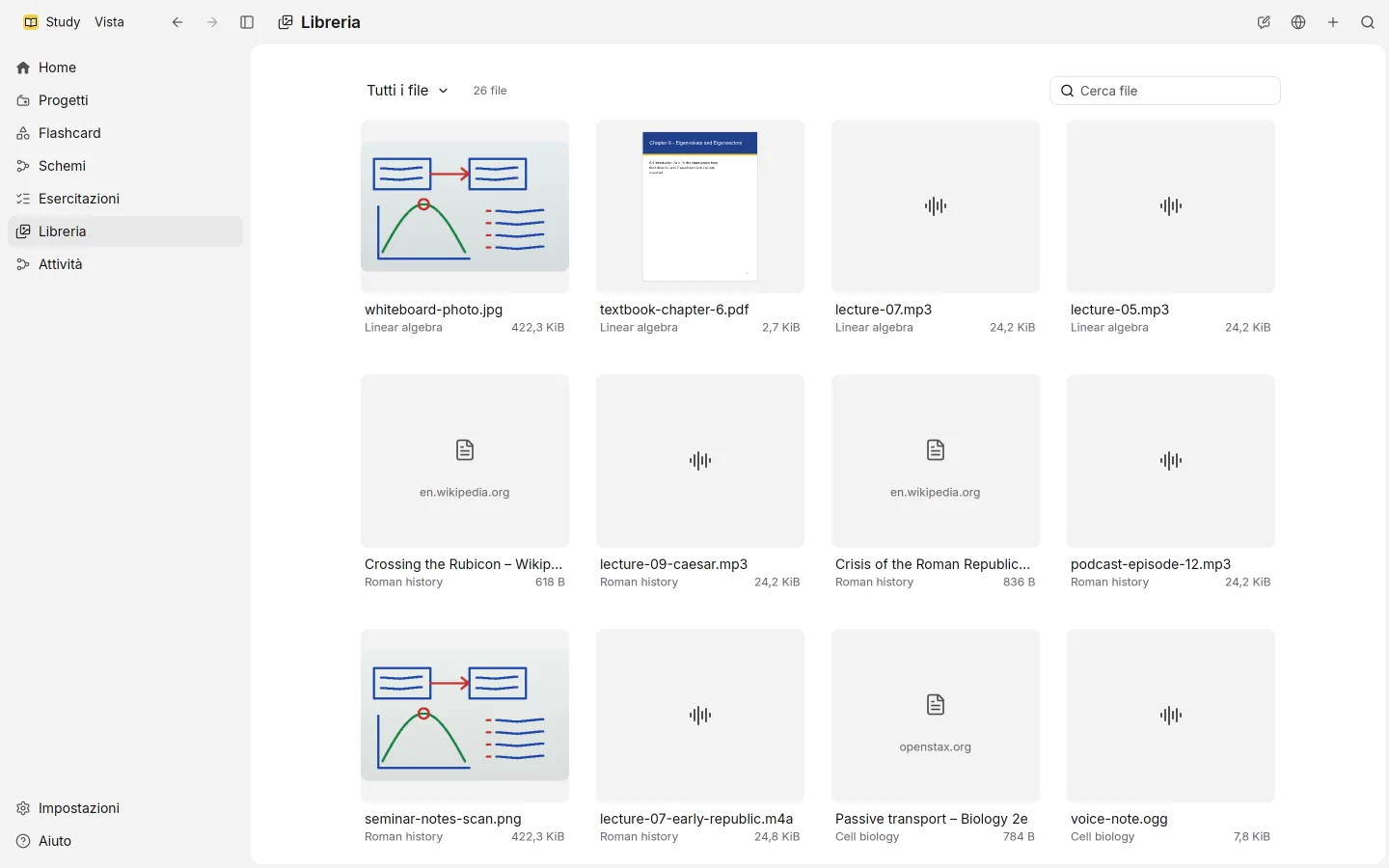
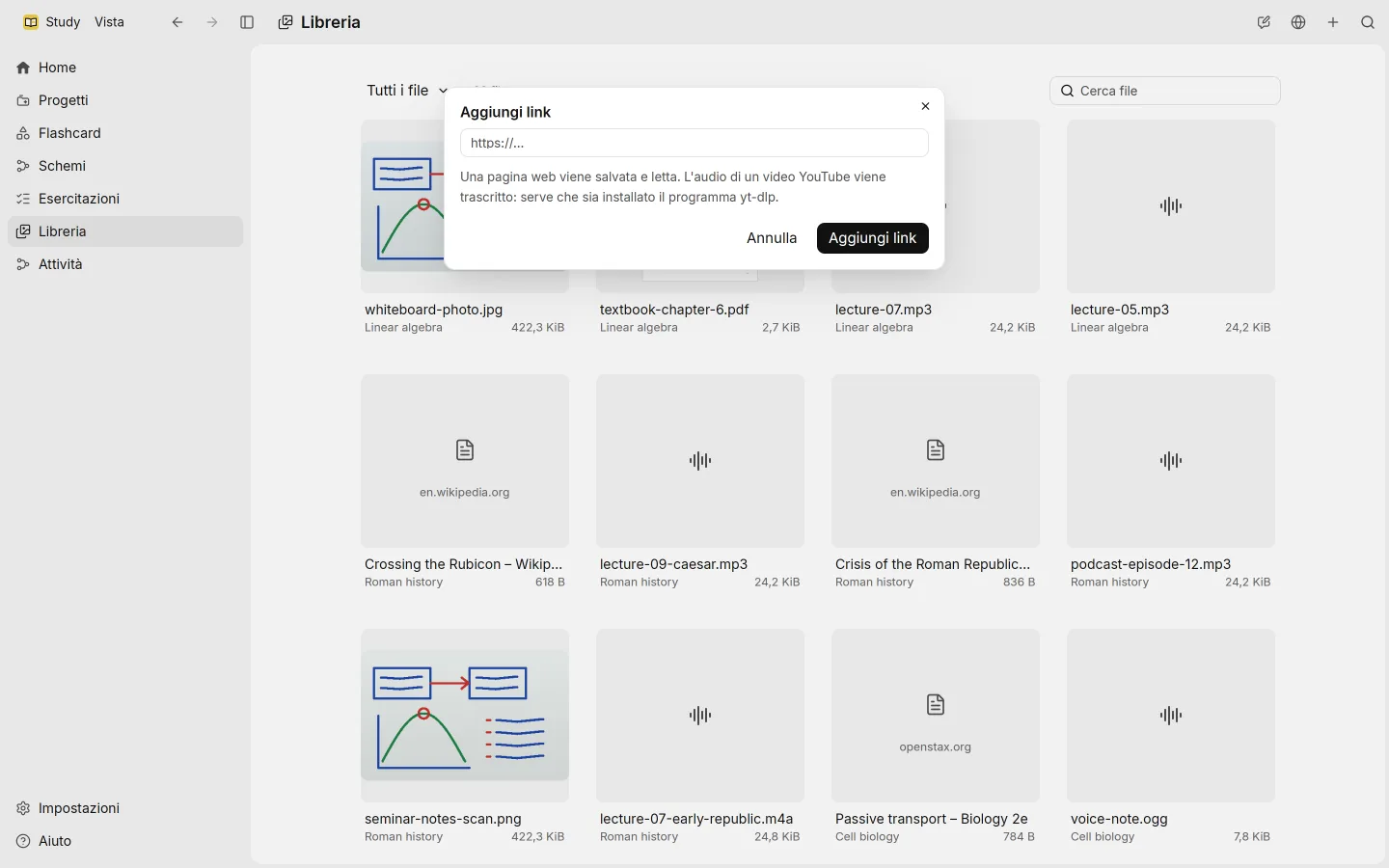
Una fonte è qualsiasi cosa dai a Study per imparare: una registrazione, un PDF, delle slide, una pagina web, una nota. Study conserva ogni file nella tua Libreria e trasforma in testo quelli che capisce, così risposte, ricerca e materiale di studio possono rimandare al punto da cui viene ogni cosa.
Aggiungere fonti
Puoi aggiungere fonti in più punti:
- in una sessione, con Allega file, trascinando i file o incollandoli
- dalla home o dalla Libreria, con Aggiungi file
- nella Libreria, con Nuova nota, che richiede un titolo e del testo
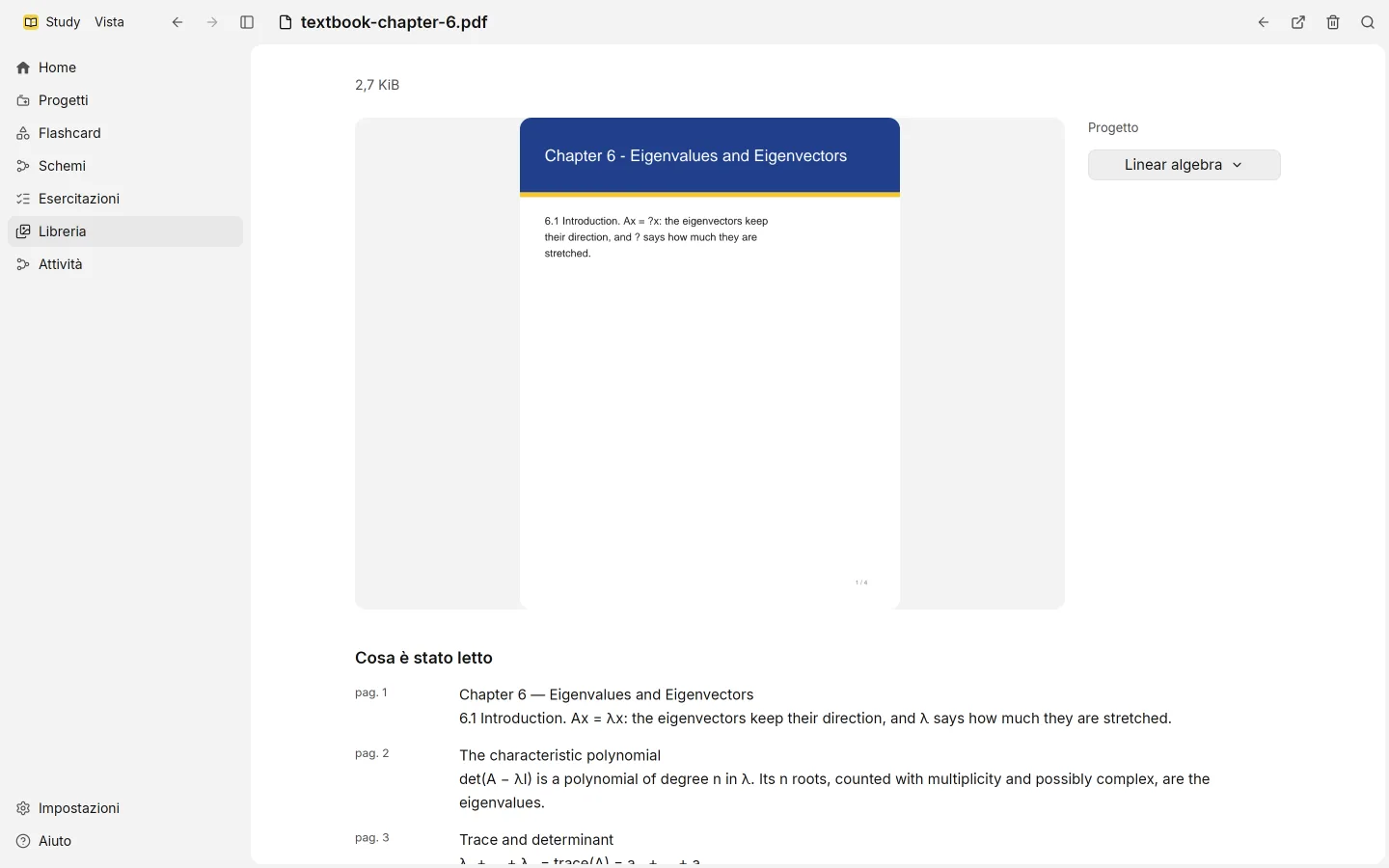
- nella Libreria, con Aggiungi link, per una pagina web o un video di YouTube
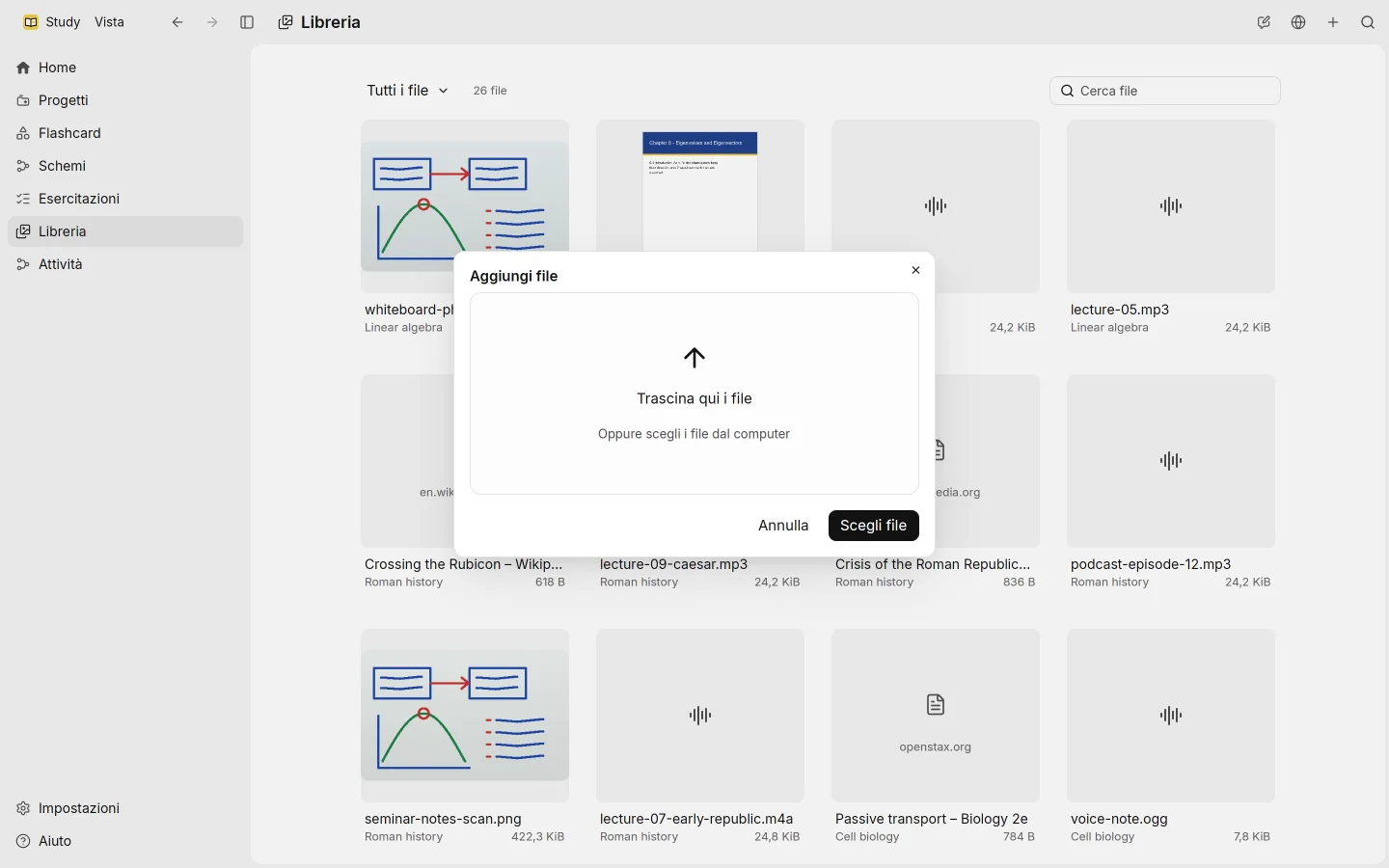
Ogni file deve essere sotto i 512 MiB e non vuoto. Study guarda il contenuto di un file per capire cos’è, invece di fidarsi del nome.
Cosa legge Study, e come
| Tipo | Come viene letto |
|---|---|
| Registrazioni e audio | Trascritte sul tuo computer |
| Video | L’audio viene trascritto sul tuo computer |
| Pagine lette con l’IA | |
| Immagini (PNG, JPEG, WebP, GIF, BMP, TIFF) | Lette con l’IA |
Documenti (.docx) | Lettore Office |
Presentazioni (.pptx) | Lettore Office |
| Pagine web | Lettore di pagine web |
| Codice e file web, HTML compreso | Lettore di testo semplice |
| File di testo e note | Lettore di testo semplice |
| Fogli di calcolo salvati come testo, per esempio CSV | Lettore di testo semplice |
Alcuni file vengono conservati ma non letti: archivi, altri formati per ufficio come .doc, .odt e .rtf, e-book, immagini SVG e HEIC, e tutto ciò che Study non riconosce. Restano nella tua Libreria. Se ti serve leggerne uno, di solito funziona salvarlo di nuovo come PDF, PNG, MP3 o M4A.
Link
Aggiungi link salva una pagina web e la legge. Un link di YouTube (compresi Shorts, dirette e link youtu.be) viene trattato come una registrazione: Study ne prende l’audio con yt-dlp e lo trascrive. Per questo yt-dlp deve essere installato; vedi installazione.
Dopo la lettura
Le registrazioni passano per altri due passaggi. Correggi le trascrizioni con l’IA sistema le parole che la trascrizione ha capito male, e Riordina gli spazi mette in ordine la spaziatura. Poi ogni fonte letta entra nell’Indice di ricerca e nella Ricerca per significato, così la ricerca e le risposte possono trovarla.
Le fonti lette alimentano anche il materiale di studio del progetto: le flashcard e lo schema. Alcuni tipi lasciano fuori una parte in modo predefinito. Codice e fogli di calcolo non producono flashcard, e le immagini non entrano nello schema.
Cambiare cosa viene eseguito
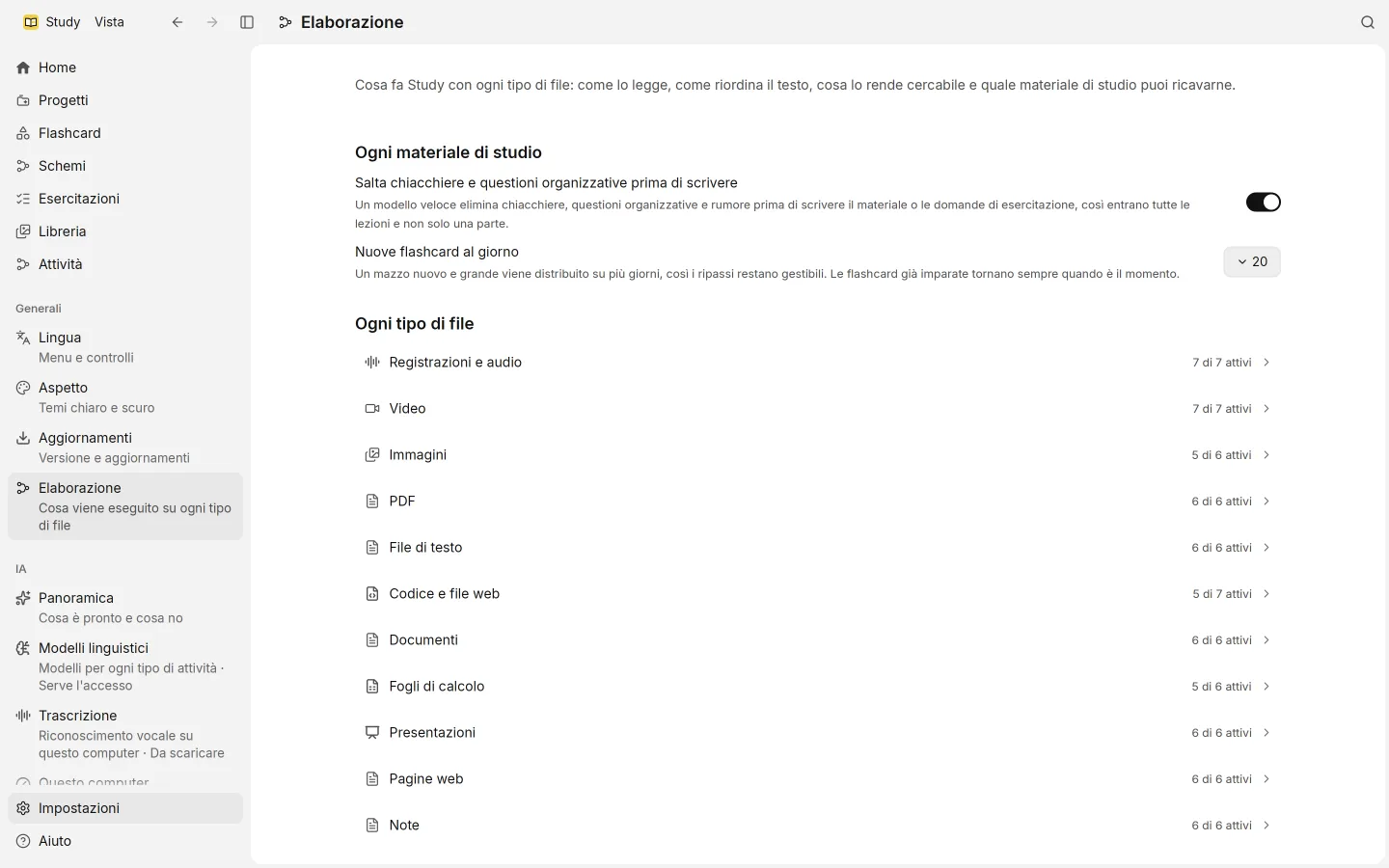
Apri Impostazioni › Elaborazione per vedere ogni tipo di fonte in una tabella con le colonne Lettura, Riordino del testo, Ricerca e Materiale di studio. Ogni passaggio si può attivare o disattivare per ogni tipo, e ogni modifica viene salvata subito.
Se correggi a mano il testo di un file, con Correggi questo testo in Dettagli del file, ricerca e risposte usano la tua versione.