Ricerca
Trova progetti, sessioni, file e passaggi in base alle parole o al significato.
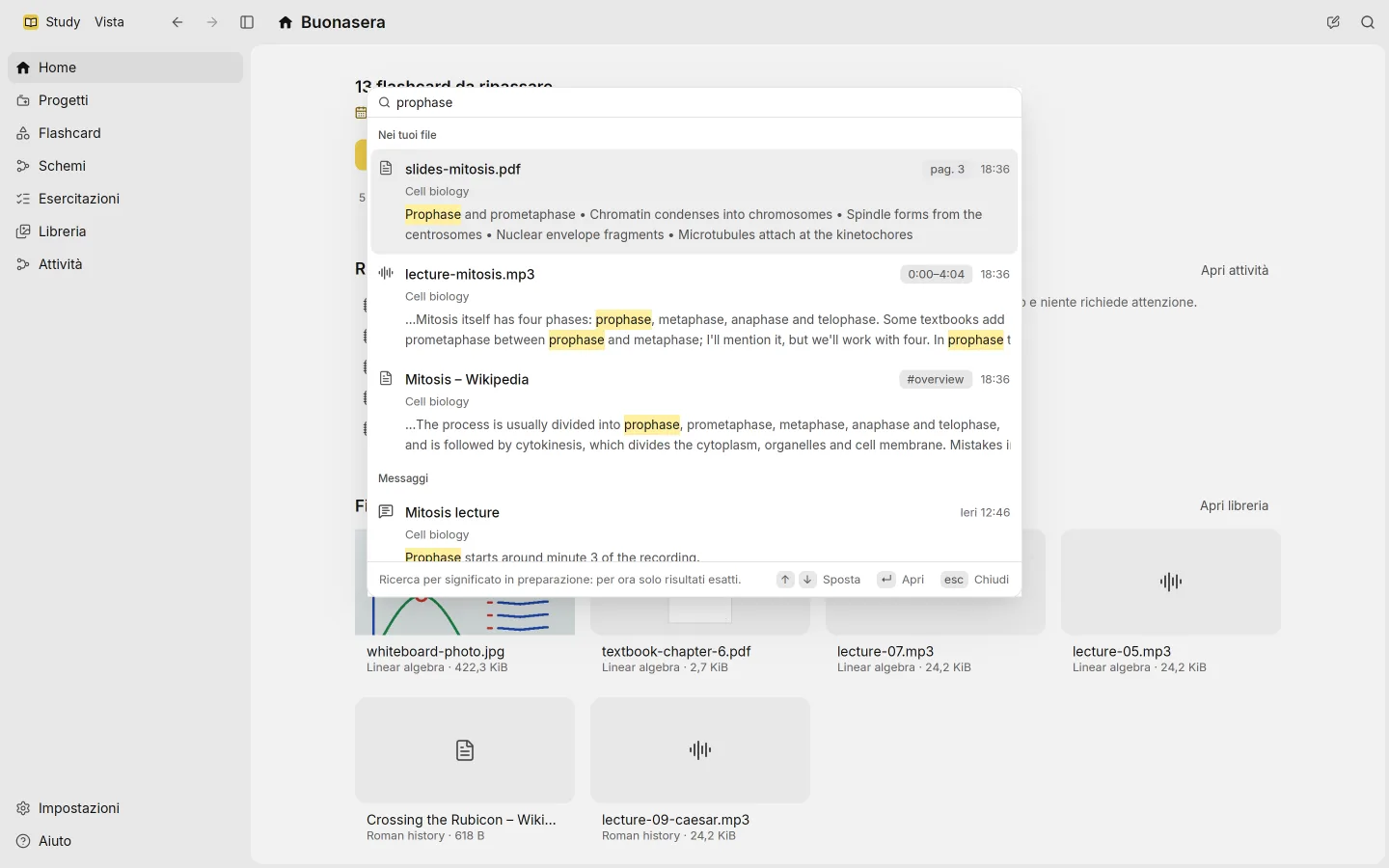
La ricerca guarda in tutto quello che hai messo in Study: progetti, sessioni, i tuoi file e cosa contengono, e i tuoi messaggi. Trova le parole che scrivi e, una volta installato il suo modello, anche quello che significano.
Aprire la ricerca
Premi Ctrl K, o Cmd K su macOS, da qualsiasi punto dell’app. Si apre una casella con Cerca progetti, sessioni e file…. Inizia a scrivere; i risultati compaiono mentre scrivi.
| Tasto | Cosa fa |
|---|---|
| ↑ e ↓ | Si muove tra i risultati |
| Invio | Apre il risultato selezionato |
| Esc | Chiude la ricerca |
Cosa ottieni
I risultati sono divisi in gruppi:
- Progetti, per nome
- Sessioni, per titolo
- File, per nome
- Nei tuoi file, i passaggi dentro i tuoi file che corrispondono
- Messaggi, i tuoi appunti e le risposte nelle sessioni
Aprire un file o un passaggio mostra quel file: accanto alla sua sessione se era allegato a una, altrimenti nella Libreria. Un messaggio apre la sua sessione.
Parole e significato
Study cerca in due modi insieme e unisce i risultati.
- Per parole, trova i passaggi che contengono quello che hai scritto. Funziona da subito.
- Per significato, trova i passaggi che parlano della stessa cosa anche con altre parole, o in un’altra lingua. Una ricerca per “energia della cellula” può trovare un passaggio su mitocondri e ATP.
La ricerca per significato richiede un piccolo modello che gira sul tuo computer. È un modello multilingue di circa 135 MB, e non manda il tuo testo da nessuna parte. Scaricalo in Impostazioni › Questo computer. Finché non lo fai, la ricerca mostra Non installato: la ricerca trova solo le parole, e tutto il resto continua a funzionare.
Dopo che hai installato il modello, Study prepara in background i file che hai già. Nel frattempo la ricerca dice Ricerca per significato in preparazione: per ora solo risultati esatti. I file nuovi vengono preparati man mano che vengono letti. Puoi seguire il lavoro in Attività, alla voce Ricerca per significato.
Cosa viene cercato
Un file compare in Nei tuoi file una volta che Study lo ha letto, che per una registrazione vuol dire una volta trascritta. I file che Study non sa leggere si trovano comunque per nome. Vedi fonti per sapere quali tipi vengono letti.
Ogni tipo di fonte si può escludere dall’indice di ricerca, o dalla ricerca per significato, in Impostazioni › Elaborazione alla voce Ricerca.
Se il testo di un file è sbagliato, correggilo con Correggi questo testo in Dettagli del file. La ricerca usa la tua correzione.
Ricerca e risposte
Le risposte usano lo stesso indice per trovare i passaggi collegati in tutto il progetto. Una fonte che la ricerca trova bene è una fonte da cui le risposte attingono bene, quindi installare il modello di ricerca aiuta anche @study a capire cosa intendi.