Primi passi
Cosa succede la prima volta che apri Study, e come preparare il tuo primo progetto.
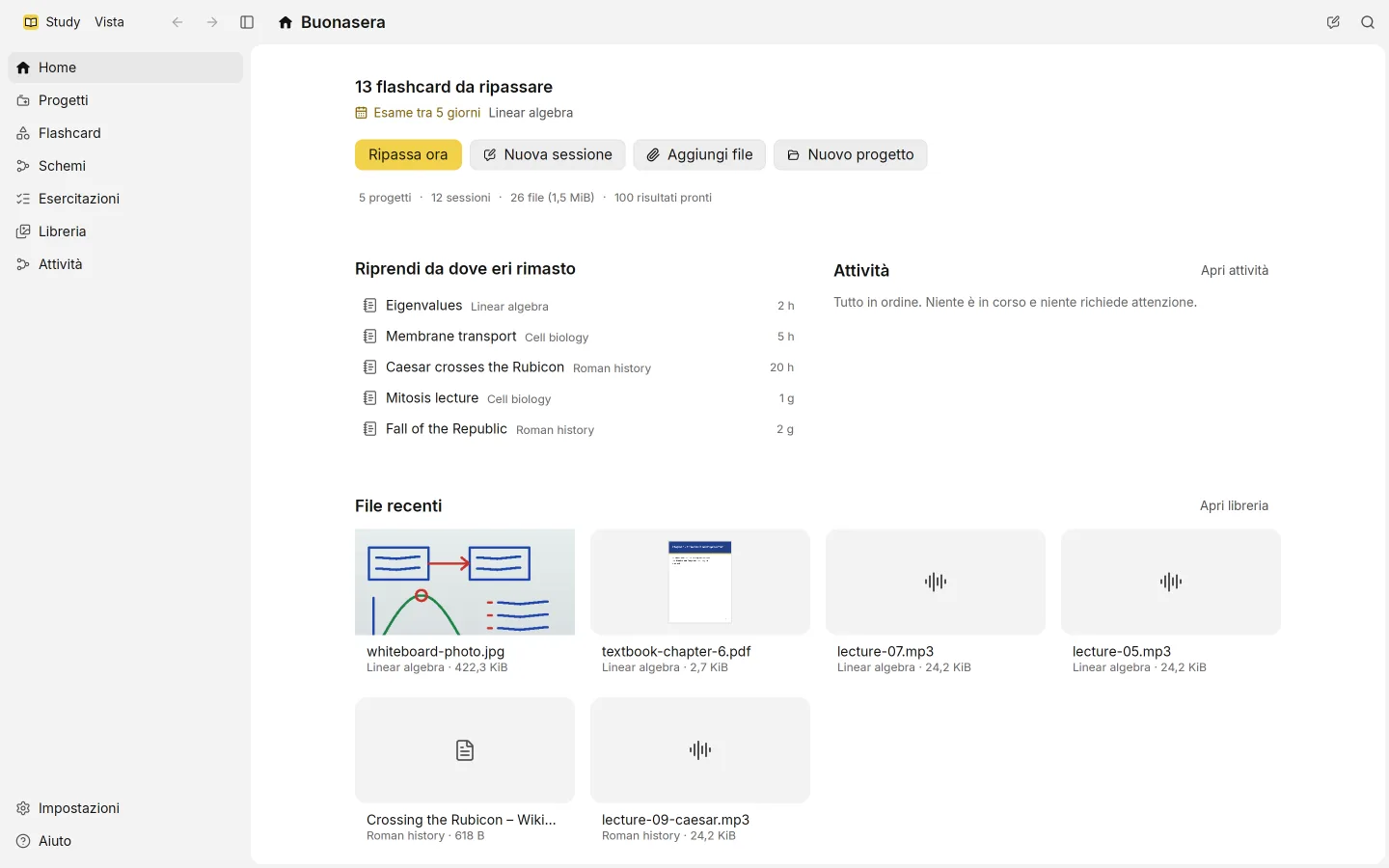
La prima volta che apri Study, l’app si prepara, ti fa fare un breve tour e poi ti lascia sulla home. Puoi saltare qualsiasi parte e tornarci dopo.
La preparazione
Study mostra prima Preparazione di Study. Misura il tuo computer una volta sola, per sapere quali modelli locali può far funzionare bene. Se non vuoi aspettare, scegli Continua senza misurare.
Il tour di benvenuto
Il tour ha pochi passaggi brevi, e ognuno ha Salta.
- Fallo tuo imposta la lingua (English o Italiano) e l’aspetto.
- Le sessioni sono il tuo quaderno spiega dove finiscono i tuoi appunti.
- Dove lavora l’IA offre Scarica ciò che funziona qui, per i modelli che girano sul tuo computer, e l’accesso con il tuo piano ChatGPT Plus o Pro.
- È tutto pronto chiude il tour con Inizia a studiare.
Per rivederlo, apri Aiuto e scegli Rivedi il tour di benvenuto.
Collegare il piano ChatGPT
Scegli Accedi con ChatGPT. Study apre il browser e mostra Completa l’accesso nel browser… finché non hai finito. Se ChatGPT te lo chiede, scegli Consenti l’uso del mio piano. Alcuni account non possono usare il proprio piano in altre app; se il tuo è uno di questi, Study te lo dice.
Il lavoro fatto sul tuo piano conta nei suoi limiti di utilizzo, gli stessi che usa ChatGPT. Finché non accedi, il lavoro che richiede il piano ti aspetta in Attività.
Crea un progetto
In Study tutto appartiene a un progetto, di solito uno per corso. Scegli Nuovo progetto, dagli un nome e scegli Crea progetto.
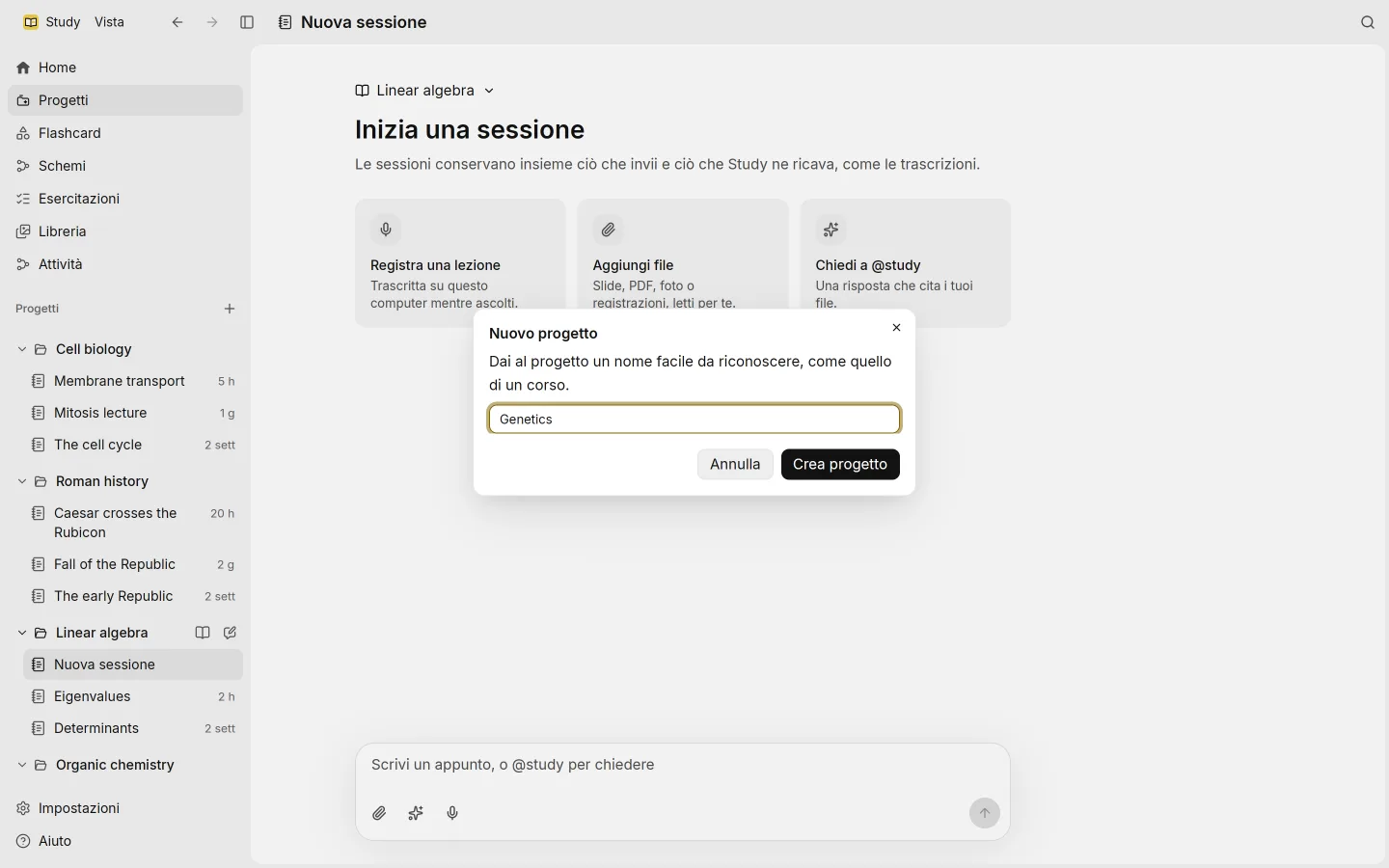
La pagina di un progetto è dove si riunisce il suo lavoro:
- Nuova sessione apre una pagina di appunti per una lezione o un momento di studio. Vedi sessioni.
- Fai il quiz apre le esercitazioni.
- Ripassa le flashcard avvia un ripasso delle flashcard.
- Mostra file mostra i file del progetto nella Libreria.
- Materiale di studio mostra a che punto sono le flashcard e lo schema del progetto.
- Rinomina progetto ed Elimina progetto. Se elimini un progetto, i suoi file restano nella Libreria.
Imposta il giorno dell’esame
Nella pagina di un progetto, Giorno dell’esame ti fa scegliere la data dell’esame. Study la usa per un conto alla rovescia: la home e i ripassi delle flashcard contano i giorni che mancano, a partire dall’esame più vicino, con scritte come Esame tra 5 giorni, Esame domani o Esame oggi. La data non cambia cosa studi né come vengono programmate le flashcard.
La home
La home è dove si apre Study. Mostra:
- una scheda per oggi, con le flashcard da ripassare in tutti i progetti e l’esame più vicino, più Ripassa ora; quando non c’è niente da ripassare, ti indirizza alle esercitazioni
- le azioni rapide: Nuova sessione, Aggiungi file e Nuovo progetto
- Riprendi da dove eri rimasto, con le sessioni recenti
- il lavoro che ha bisogno di te, con Apri attività
- File recenti
- cosa fa funzionare questo computer
La barra laterale contiene il resto: Libreria, Progetti, Flashcard, Schemi, Esercitazioni, Attività, Impostazioni e Aiuto.