Lavoro in background
Segui cosa fa Study in background, e sistema quello che richiede la tua attenzione.
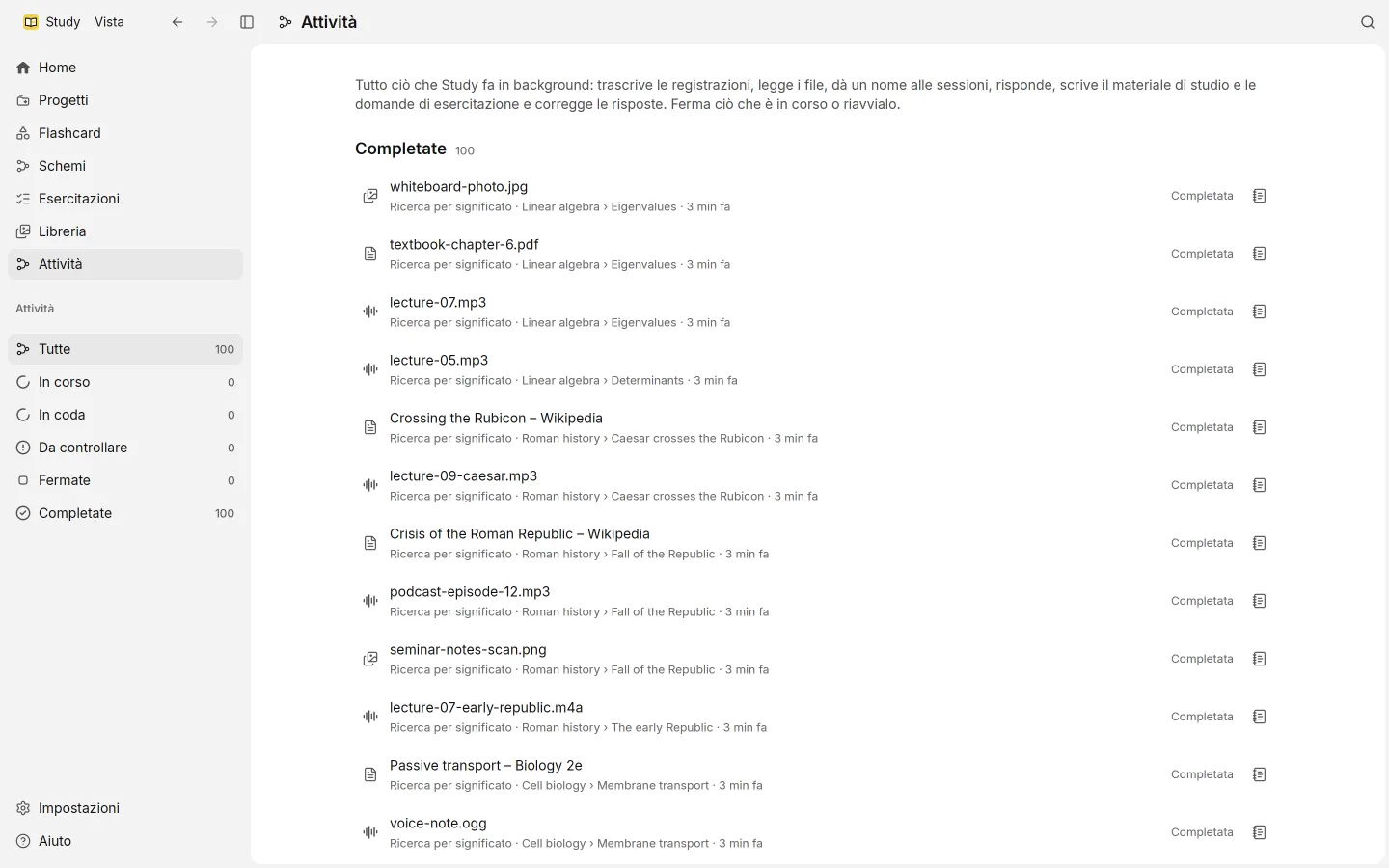
Trascrivere una lezione, leggere un PDF o scrivere flashcard richiede tempo, quindi Study lo fa in background mentre tu continui a lavorare. Attività nella barra laterale mostra tutto. Anche la home ti avvisa quando qualcosa ha bisogno di te, con Apri attività.
Cosa vedi
Attività raggruppa il lavoro in base a dove si trova:
- In corso, quello che sta girando adesso
- In coda, quello che aspetta il suo turno
- Da controllare, quello fermato da qualcosa che puoi sistemare
- Fermate, quello che hai fermato tu
- Completate, quello finito
Ogni voce indica la sua fase e il file, la sessione o il progetto a cui si riferisce. Le fasi sono:
| Fase | Cosa fa |
|---|---|
| Recupero del link | Salva una pagina web o l’audio di un video di YouTube |
| Trascrizione | Trasforma una registrazione in testo, sul tuo computer |
| Lettura delle pagine | Legge le pagine dei PDF e le immagini sul tuo piano ChatGPT |
| Lettura | Legge documenti, presentazioni, pagine web e testo |
| Indice di ricerca | Aggiunge il testo alla ricerca per parole |
| Ricerca per significato | Aggiunge il testo alla ricerca per significato, sul tuo computer |
| Titolo della sessione | Dà un nome a una sessione dai suoi appunti |
| Risposta | Scrive una risposta di @study |
| Riscrittura | Esegue una modifica con IA |
| Materiale di studio | Scrive flashcard o uno schema |
| Domanda di esercitazione | Scrive la prossima domanda di esercitazione |
| Correzione della risposta | Corregge una risposta di un’esercitazione |
Una fase porta alla successiva. Una registrazione, per esempio, viene trascritta, corretta e riordinata, poi indicizzata, e a quel punto può alimentare risposte e materiale di studio.
Fermare e riavviare
Ferma ferma una voce in corso o in attesa. Riavvia fa ripartire una voce fermata. Quando qualcosa non è riuscito, Riprova ci prova di nuovo.
Quando il lavoro aspetta una configurazione
Certo lavoro richiede prima qualcosa di configurato. Invece di fallire aspetta sotto In coda in Attività, e la pagina che ne ha bisogno (una sessione, il materiale di studio o l’esercitazione) mostra una scheda per quello che manca:
- Collega il tuo piano ChatGPT, con l’accesso direttamente sulla scheda
- Scarica il modello di trascrizione
- Scarica il modello di ricerca
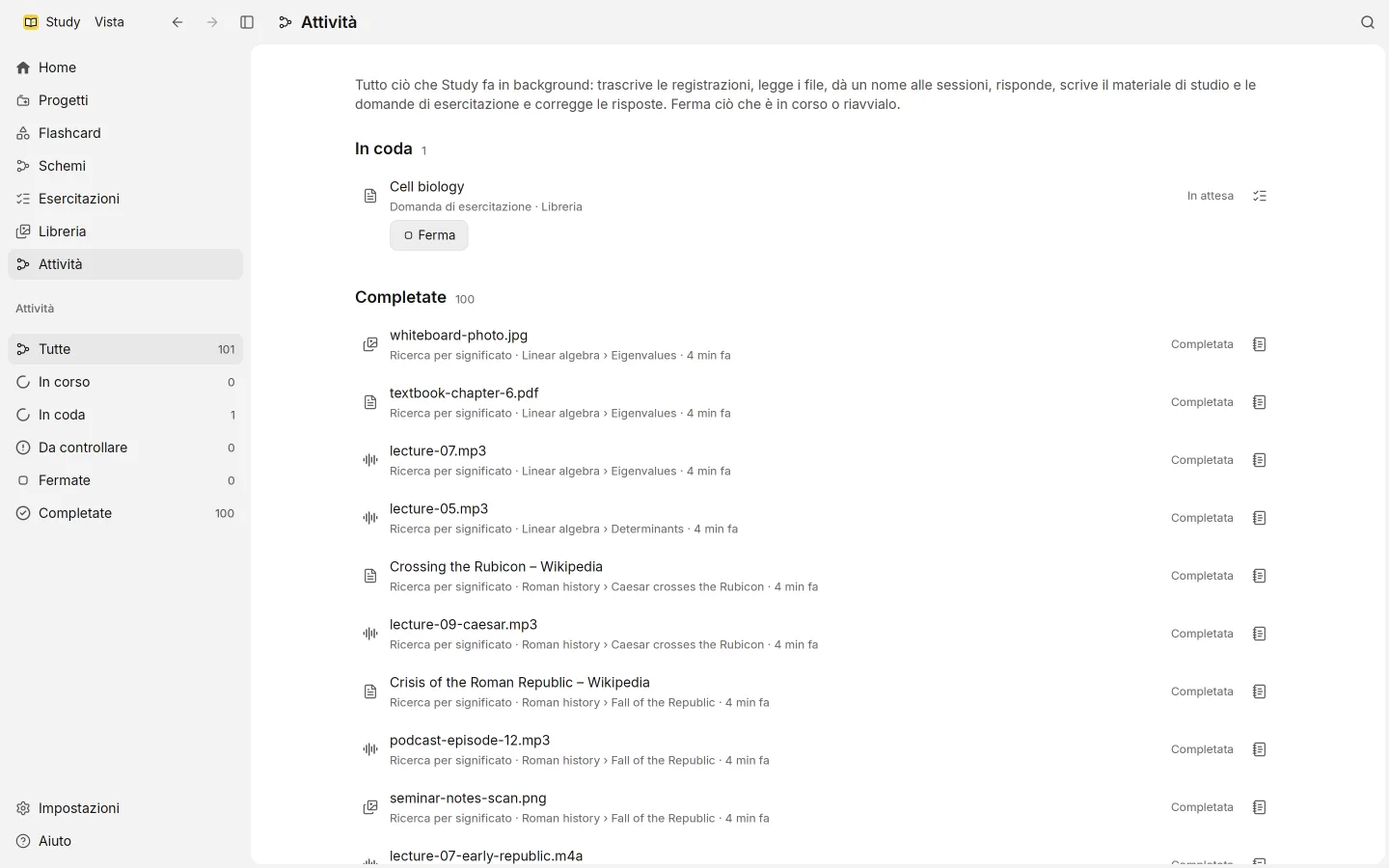
Riprende da sola appena è tutto pronto. Dopo l’accesso o l’installazione di un modello non devi riavviare niente.
Quando qualcosa va storto
I problemi brevi, come una connessione caduta o un servizio occupato, vengono riprovati da soli dopo una pausa che si allunga ogni volta. Non devi fare niente.
Gli altri problemi finiscono in Da controllare, con un messaggio che dice cosa è successo e cosa fare. Per esempio:
- non hai effettuato l’accesso, o la connessione non c’è
- un file non si riesce a leggere; salvarlo di nuovo come PDF, PNG, MP3 o M4A spesso aiuta
- non c’è ancora abbastanza materiale da cui scrivere
- un modello non è installato
- il file, la sessione o il progetto è stato eliminato
Chiudere è sicuro
Study tiene il suo lavoro nel database, non solo in memoria. Se chiudi l’app, o se si chiude all’improvviso, il lavoro è ancora lì quando riapri Study, e riprende dove può. Le registrazioni vengono salvate ogni secondo mentre sono in corso; vedi sessioni.