Flashcard
Ripassa flashcard scritte dal tuo progetto, programmate per rivederle prima di dimenticarle.
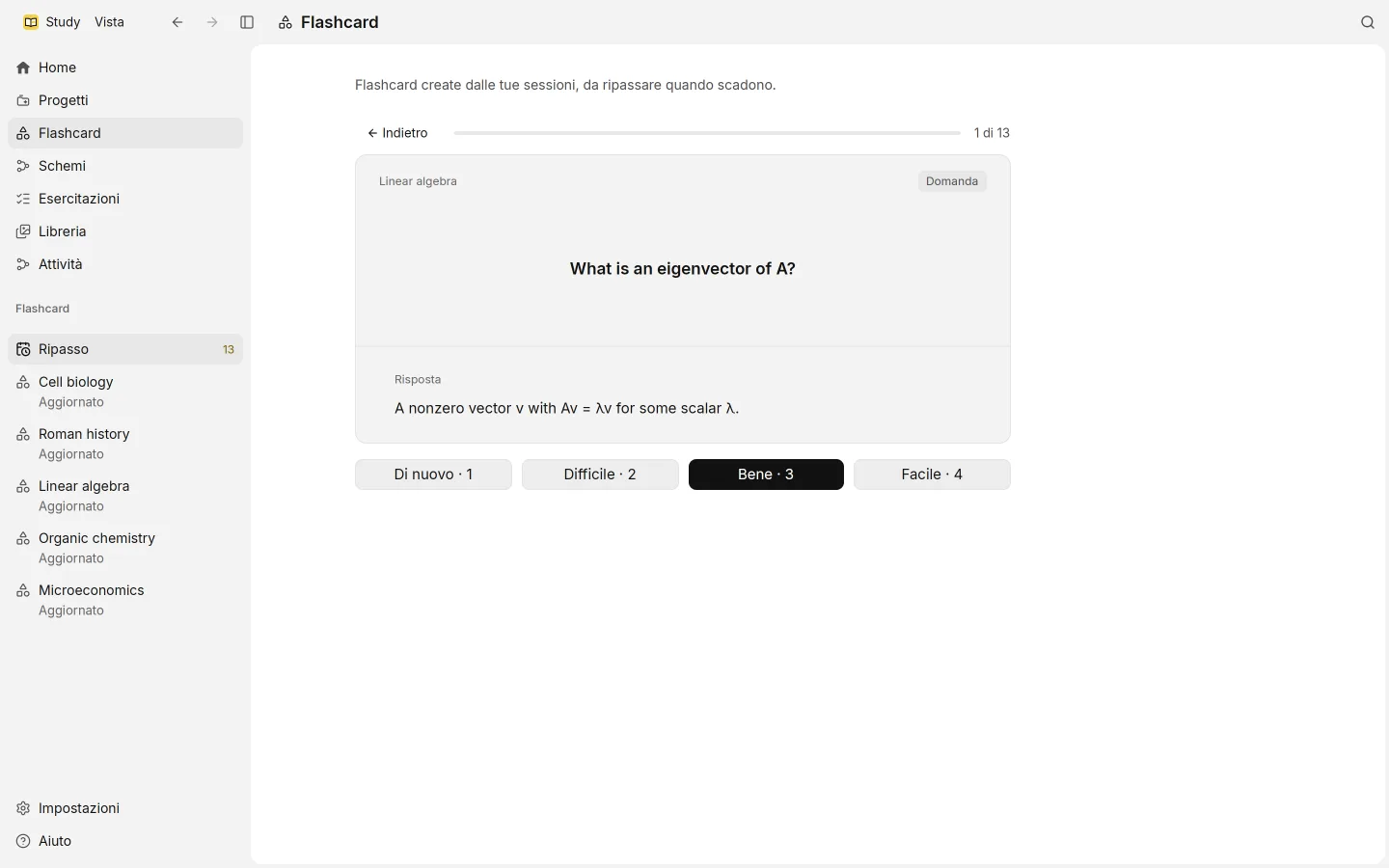
Study scrive le flashcard dalle fonti di un intero progetto e le programma con la ripetizione dilazionata. Ripassi le flashcard in scadenza, valuti quanto bene ricordavi ciascuna, e Study decide quando mostrartela di nuovo.
Da dove vengono
Ogni progetto ha un mazzo di flashcard, scritto sul tuo piano ChatGPT dalle fonti lette del progetto. Ogni flashcard cita i passaggi su cui si basa, e le sue Fonti ti riportano alla pagina o al momento da cui viene.
Il mazzo sta nel Materiale di studio del progetto, e in Flashcard nella barra laterale. Come lo schema, si parte con Crea e più avanti c’è Aggiorna, quando vuoi nuove flashcard da materiale nuovo. Un aggiornamento rivede il mazzo invece di ricominciare da capo.
Quali tipi di fonte alimentano le flashcard si decide in Impostazioni › Elaborazione, sotto Materiale di studio. Codice e fogli di calcolo sono esclusi in modo predefinito.
Ripassare
Scegli Ripassa in Flashcard, Ripassa le flashcard in un progetto, o Ripassa ora nella home. Ogni flashcard mostra prima la domanda.
- Prova a ricordare la risposta, poi scegli Mostra risposta, o premi Spazio o Invio.
- Valuta com’è andata: Di nuovo, Difficile, Bene o Facile. I tasti da 1 a 4 fanno lo stesso.
Le flashcard che stai per dimenticare vengono prima. Quando non ne restano, Study dice Ripasso finito. Le flashcard tornano quando è il momento.
Valuta con sincerità. Di nuovo fa tornare una flashcard presto; Facile la allontana. La programmazione usa FSRS, un metodo di ripetizione dilazionata che impara dalle tue valutazioni quanto in fretta dimentichi ogni flashcard.
Quante flashcard nuove
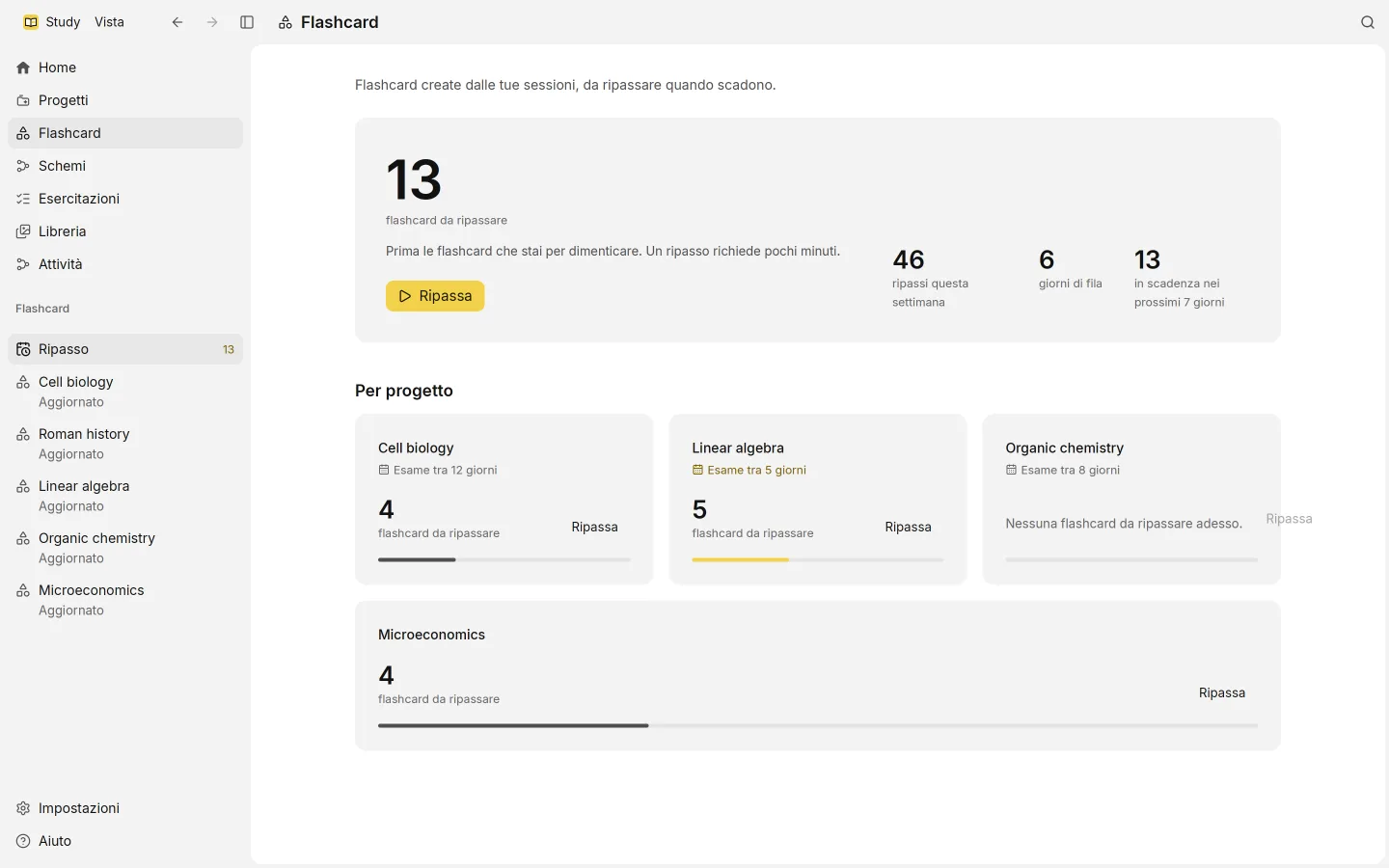
Le flashcard nuove entrano poco alla volta, così un mazzo grande non ti arriva addosso tutto insieme. Nuove flashcard al giorno, in Impostazioni › Elaborazione, decide quante nuove possono entrare nei ripassi di un giorno.
La pagina Flashcard mostra cosa ti aspetta, comprese le flashcard in scadenza nei prossimi 7 giorni. Se un progetto ha una data d’esame, il suo riquadro di ripasso conta i giorni che mancano.
Sfogliare e modificare
Apri un mazzo per scorrere tutte le sue flashcard fuori da un ripasso. Spazio gira una flashcard, e le frecce sinistra e destra si muovono nel mazzo. Girale tutte e Coprile tutte girano tutte le flashcard insieme.
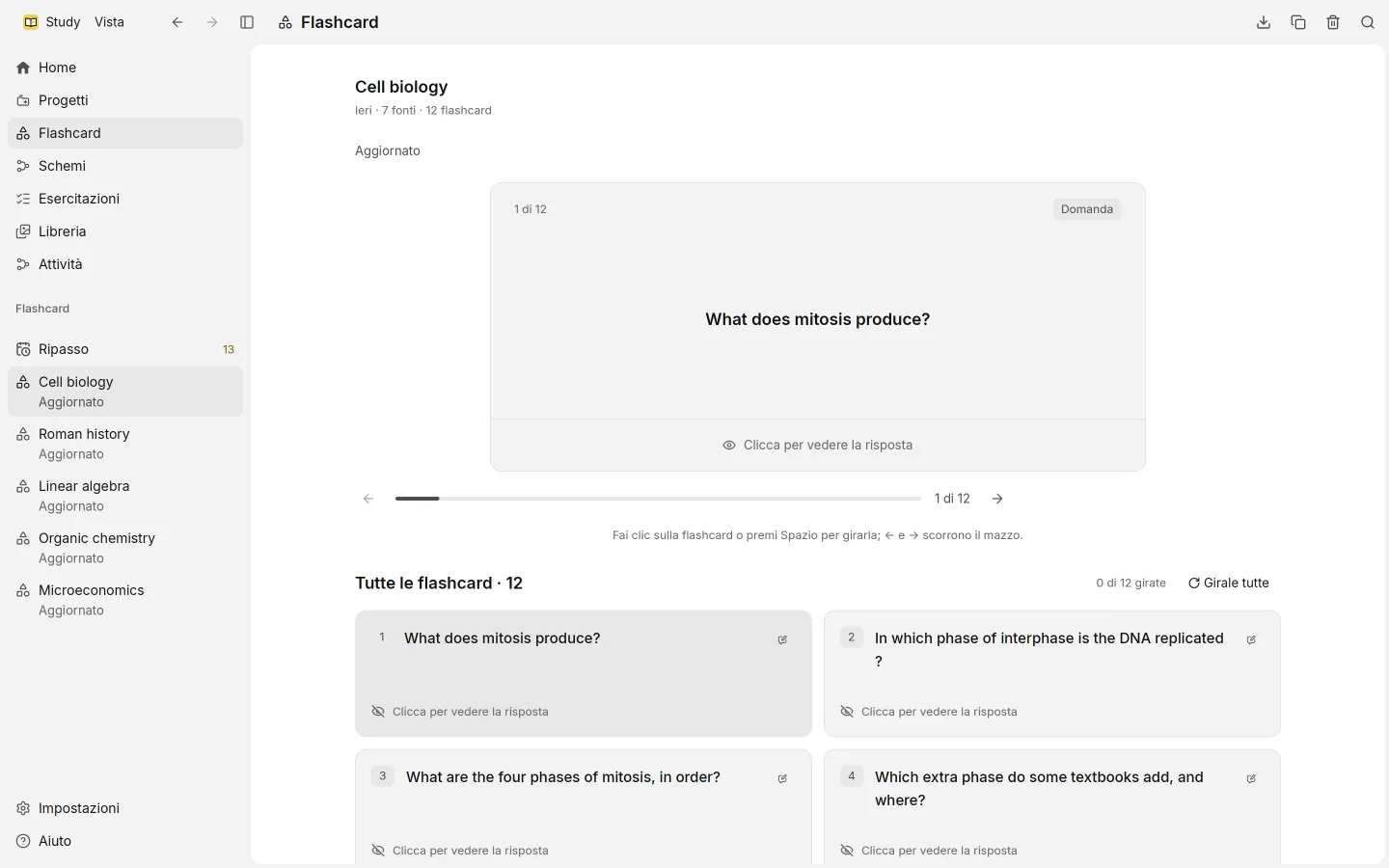
Puoi cambiare il mazzo a mano:
- Modifica flashcard cambia la Domanda o la Risposta
- Aggiungi una flashcard ne scrive una tua
- Elimina flashcard ne toglie una
Dalle esercitazioni, Aggiungi alle mie flashcard trasforma in flashcard una domanda che hai sbagliato.
Usare le flashcard altrove
Salva per Anki salva il mazzo come file di testo, una flashcard per riga, con fronte e retro separati da una tabulazione. Anki e la maggior parte delle altre app di flashcard sanno importarlo.