Sessioni
Prendi appunti, registra le lezioni e allega file in una sessione, e chiedi a @study quando vuoi una risposta.
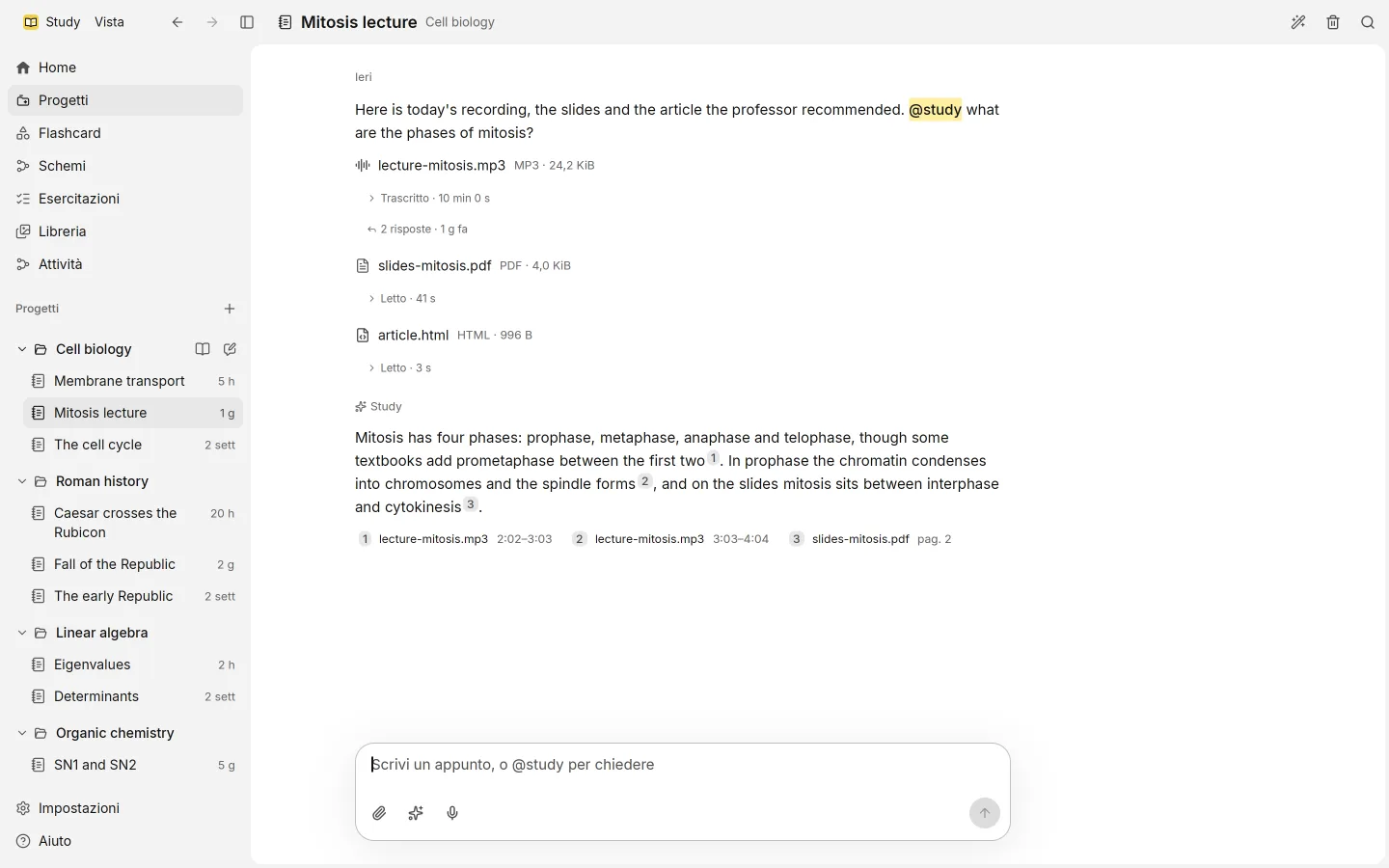
Una sessione è il tuo quaderno per una lezione o per un momento di studio. Scrivi appunti, registri quello che ascolti e alleghi i file che ci vanno insieme. Ogni sessione appartiene a un progetto, e ci arrivi dalla pagina di quel progetto.
Inizia una sessione
Scegli Nuova sessione dalla home o da un progetto. La nuova sessione offre tre modi per iniziare:
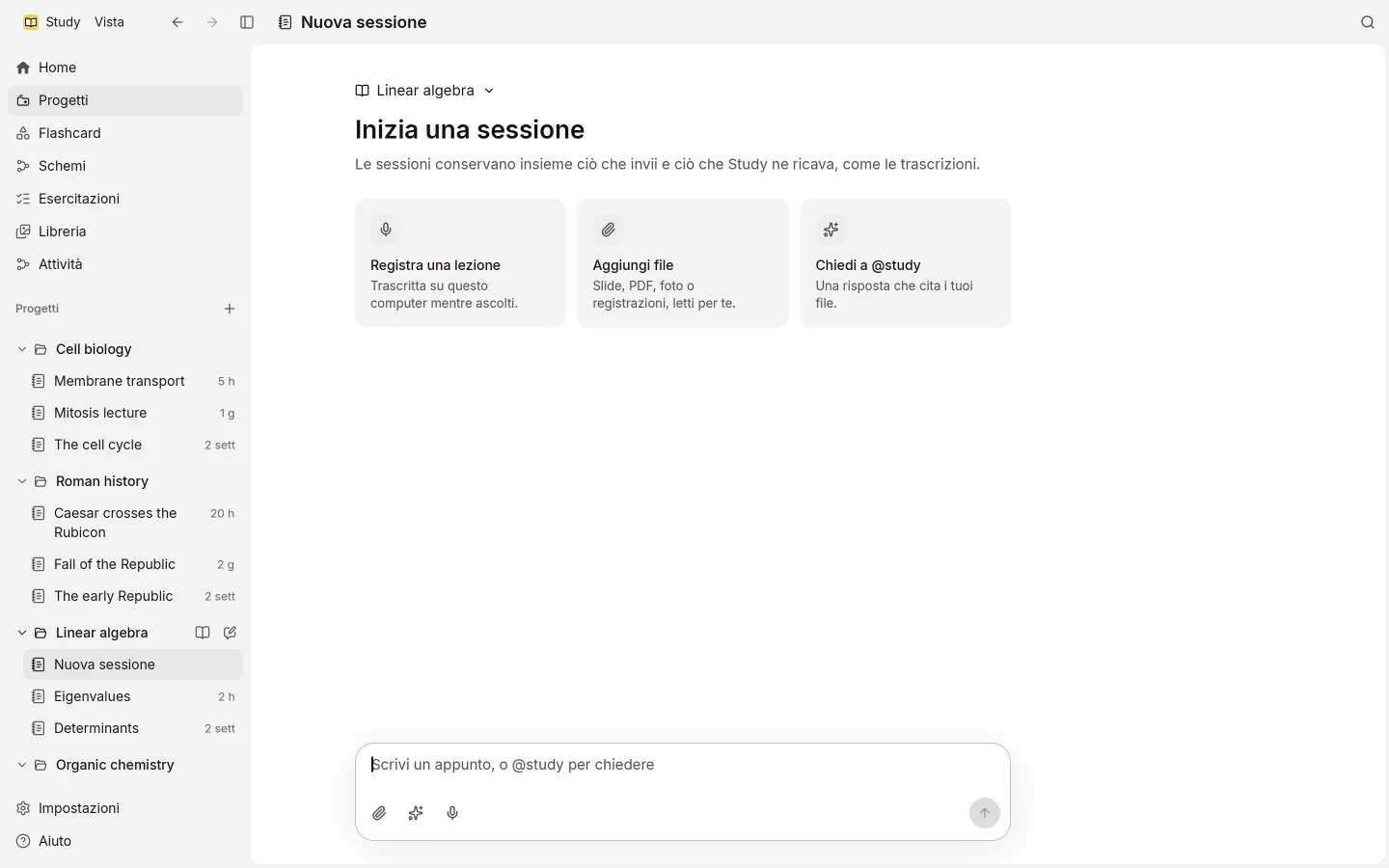
- Registra una lezione, trascritta su questo computer mentre ascolti
- Aggiungi file, per portare dentro slide, PDF, registrazioni e altro
- Chiedi a @study, per partire da una domanda
Se sei partito dalla home, Scegli un progetto decide dove va la sessione.
Study dà un nome a ogni sessione a partire dai suoi appunti. Se il nome non va più bene, Rigenera il titolo dagli appunti ne chiede uno nuovo.
Scrivi appunti
Scrivi nella casella in basso, quella con Scrivi un appunto, o @study per chiedere, e premi Invio per mandare. Un appunto resta un appunto: Study non gli risponde. Per avere una risposta, scrivi @study in un punto qualsiasi dell’appunto. Quando digiti @ si apre un piccolo menu; Invio o Tab inserisce la menzione. Come nascono le risposte lo spiega la pagina sulle risposte.
Allega file
Usa Allega file, trascina i file sulla sessione oppure incollali con Ctrl V (Cmd V su macOS). Le immagini incollate arrivano come file. Ogni file entra nella tua Libreria, e Study lo legge in background. Vedi fonti per sapere cosa sa leggere.
Ogni allegato ha il suo thread. Rispondi nel thread tiene gli appunti su quel file accanto al file. Una riga chiara sotto il file dice cosa gli è successo, per esempio Trascritto o Letto.
Se Study ha sbagliato qualcosa, apri Dettagli del file e scegli Correggi questo testo. Da quel momento ricerca e risposte usano la tua correzione. Se il file viene letto di nuovo, la correzione viene sostituita.
Registra una lezione
Registra audio avvia la registrazione nella sessione in cui ti trovi. La registrazione viene trascritta sul tuo computer. Se il modello di trascrizione non è ancora scaricato, la trascrizione aspetta in Attività finché non lo è. Quando hai finito, scegli Interrompi e invia la registrazione.
Study salva la registrazione ogni secondo mentre è in corso. Se l’app si chiude a metà, la volta dopo la sessione mostra Registrazione non terminata, con Riprendi, Invia ed Elimina.
Si registra in una sola sessione alla volta. Una registrazione ha una durata massima, e quando la raggiunge Study la invia.
Modifica e confronta le versioni
Ogni tuo appunto e ogni risposta conservano le loro versioni.
- Modifica ti fa cambiare il testo da solo. Esc annulla.
- Modifica con IA lo riscrive per te, con Migliora, Riassumi o le tue parole in Dì all’assistente cosa cambiare.
- Rigenera chiede una nuova risposta.
Quando un messaggio ha più di una versione, Versioni le scorre una per una; le frecce sinistra e destra fanno lo stesso. Le versioni precedenti restano.