Appunti e schemi
Tieni appunti nelle sessioni e nella Libreria, e ottieni uno schema disegnato a mano di come si collegano le idee di un progetto.
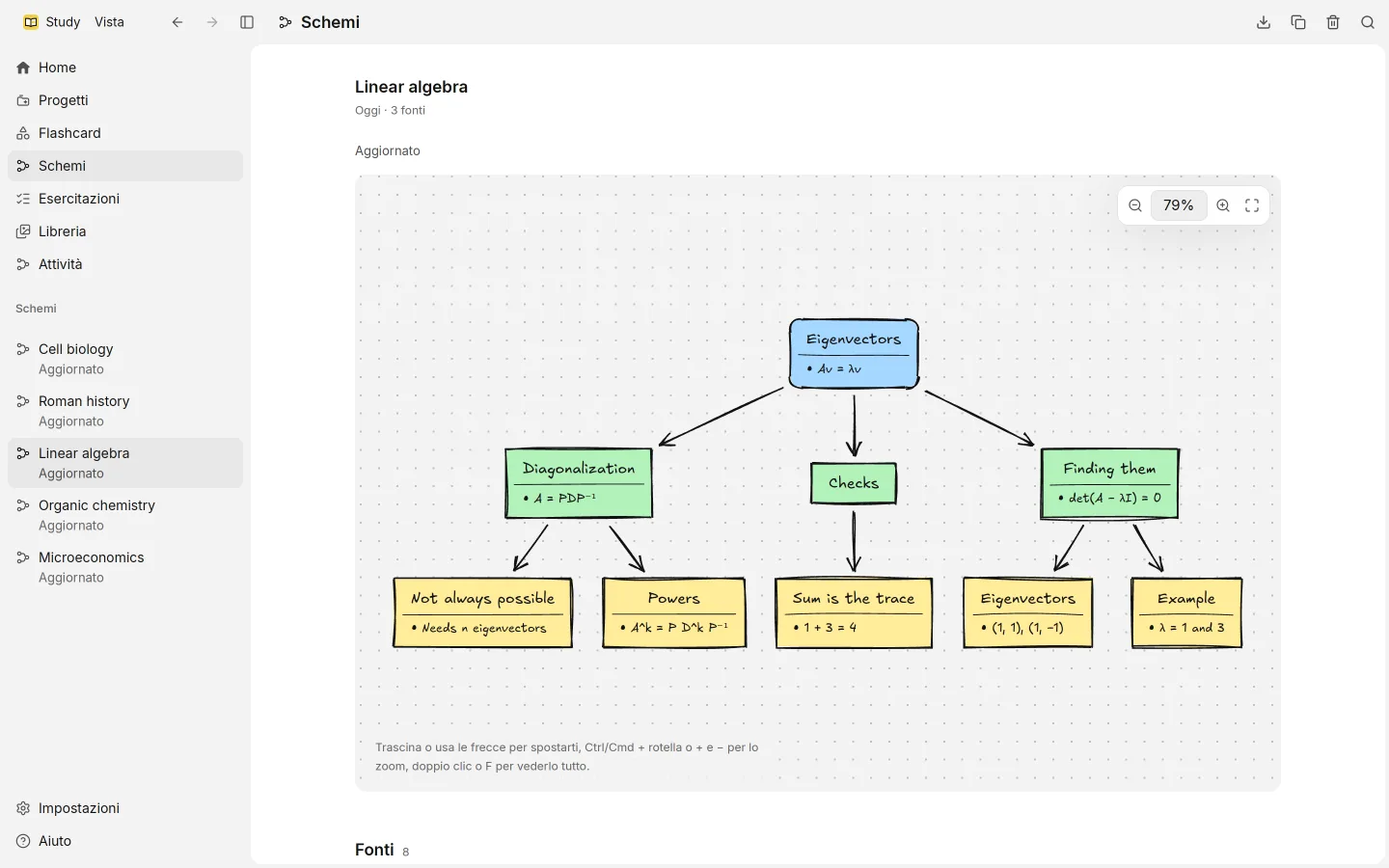
Study tiene due tipi di appunti, e disegna uno schema per ogni progetto a partire da tutto quello che ci hai aggiunto.
Appunti
La maggior parte dei tuoi appunti sta nelle sessioni. Ogni appunto che mandi conserva le sue versioni, così puoi usare Modifica, chiedere una Modifica con IA con Migliora o Riassumi, e più tardi tornare indietro con Versioni.
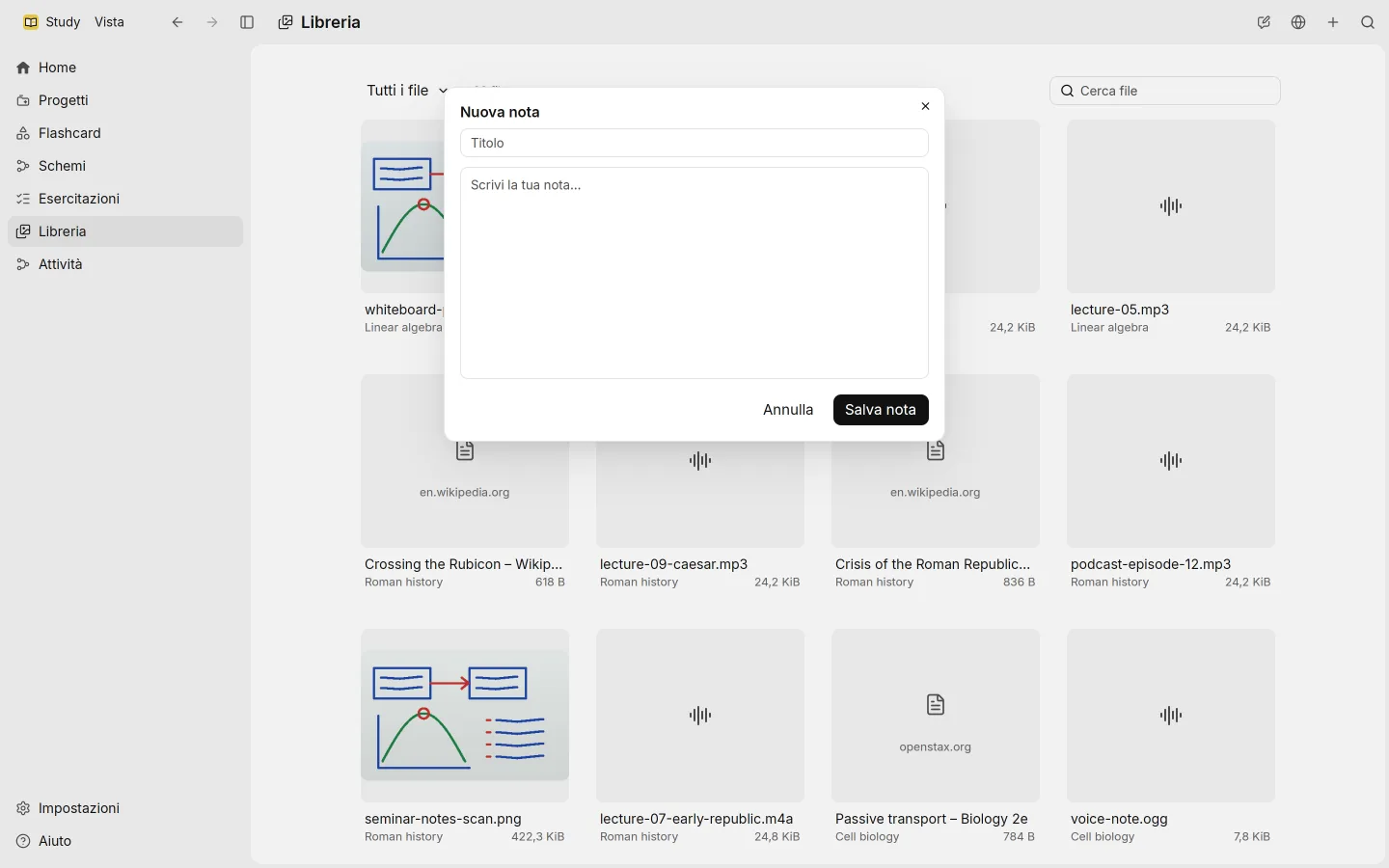
Per gli appunti che non riguardano una lezione, usa la Libreria. Nuova nota chiede un titolo e del testo, e salva la nota come fonte a sé. Study la legge come qualsiasi altro file, quindi compare nella ricerca.
Lo schema del progetto
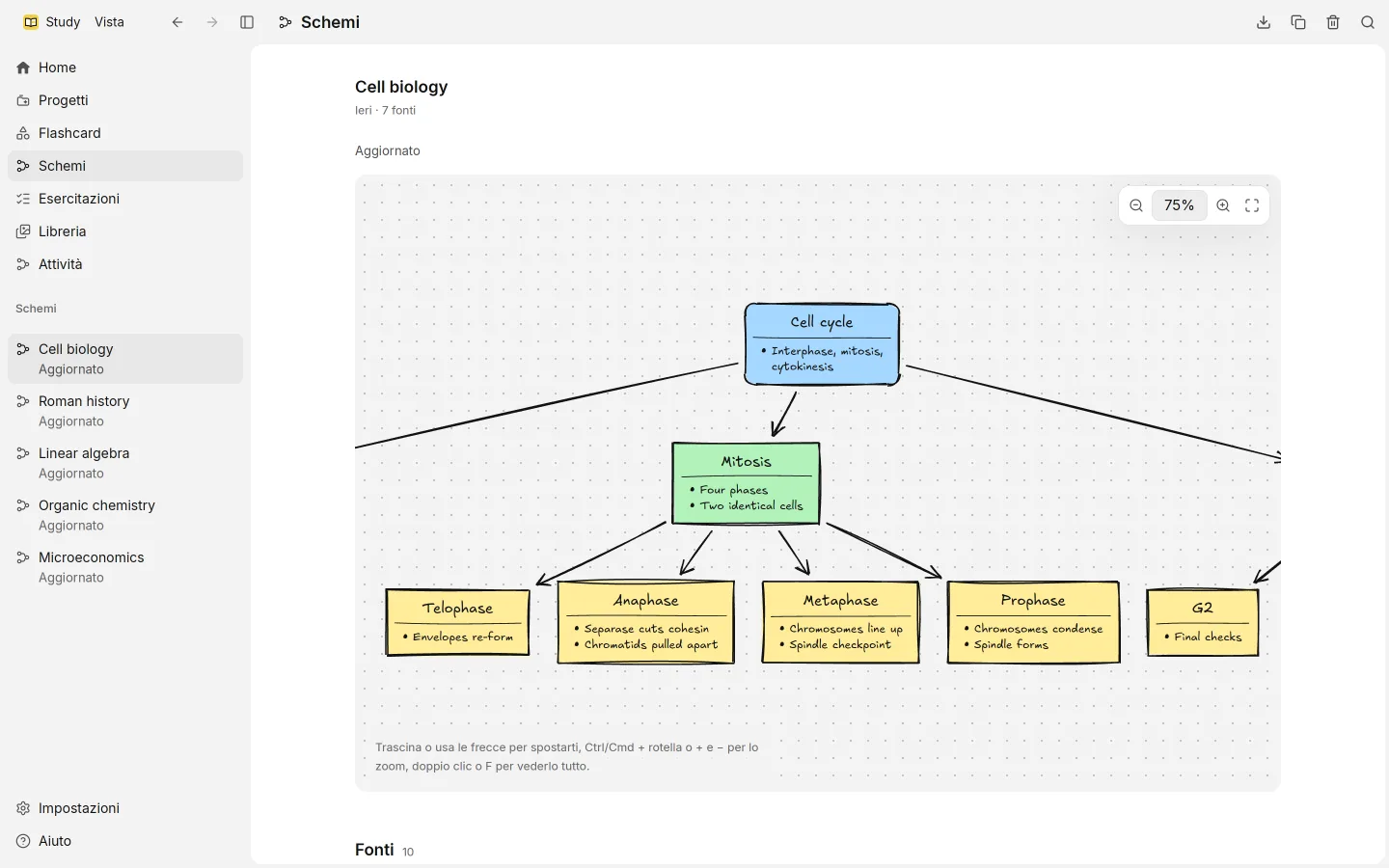
Ogni progetto ha uno schema: schede per le idee principali, con i dettagli, unite da frecce che mostrano come si collegano. È disegnato in stile a mano, e ogni scheda cita con un numero i passaggi su cui si basa, come fa una risposta.
Gli schemi vengono scritti sul tuo piano ChatGPT, con il modello scelto per Attività impegnative in Impostazioni › Modelli linguistici.
Crearlo e aggiornarlo
Apri Schemi nella barra laterale, oppure la sezione Materiale di studio di un progetto. Lo schema mostra uno di questi stati:
- Non ancora creato, con Crea per disegnare il primo
- Aggiornato, quando non c’è niente di nuovo da disegnare
- Aggiorna, per ridisegnarlo dal progetto così com’è ora
- Aggiornamento…, mentre Study lo ridisegna
- Aggiornamento non riuscito · resta l’ultima, se un aggiornamento non è riuscito; lo schema precedente resta
Un aggiornamento rivede lo schema attuale e lo sostituisce quando ha finito. Le versioni più vecchie non vengono conservate.
Quali fonti alimentano lo schema si decide per tipo in Impostazioni › Elaborazione, sotto Materiale di studio. Le immagini sono escluse in modo predefinito.
Muoversi
| Azione | Come |
|---|---|
| Spostarsi | Trascina, o usa le frecce |
| Zoom | Ctrl e rotellina (Cmd su macOS), oppure + e − |
| Dimensione reale | 0, oppure Dimensione reale |
| Vedere tutto lo schema | Doppio clic, F, oppure Adatta alla vista |
Nella barra degli strumenti ci sono anche Ingrandisci e Riduci.
Portarlo con te
Salva come immagine (SVG) salva lo schema come immagine che puoi aprire in un browser o in un programma di disegno. Copia mette lo schema negli appunti come diagramma di flusso Mermaid, un formato di testo che molte app di note ed editor sanno disegnare.