Impostazioni
Un giro tra le impostazioni di Study, dalla lingua e dall'aspetto fino ai modelli e a cosa gira su ogni tipo di file.
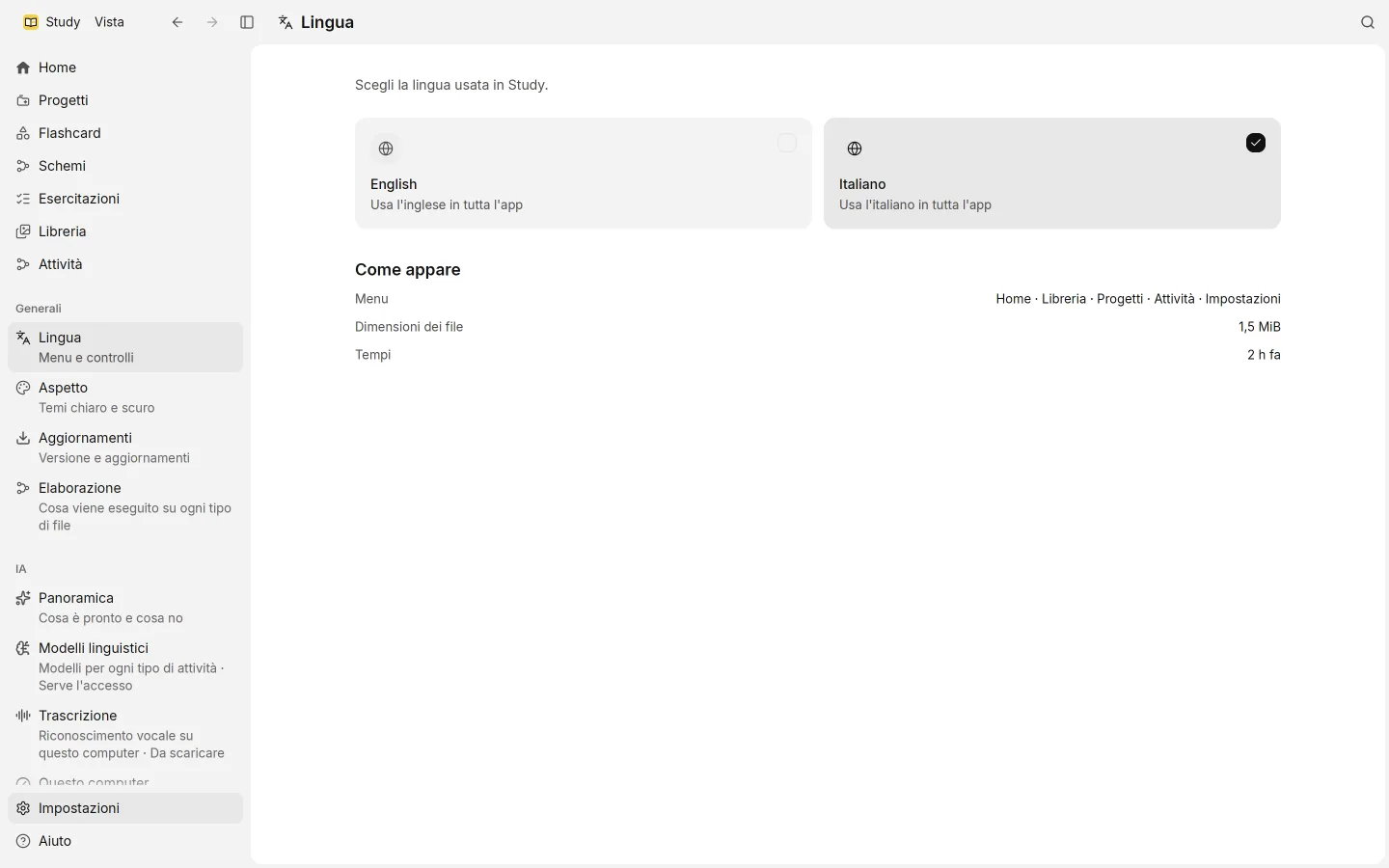
Apri Impostazioni dalla barra laterale, o premi Ctrl , (Cmd , su macOS). Le impostazioni sono divise in due gruppi, Generali e IA. Le modifiche vengono salvate mentre le fai.
Generali
Lingua passa Study da English a Italiano e viceversa. Un’anteprima mostra come appariranno menu, dimensioni dei file e orari.
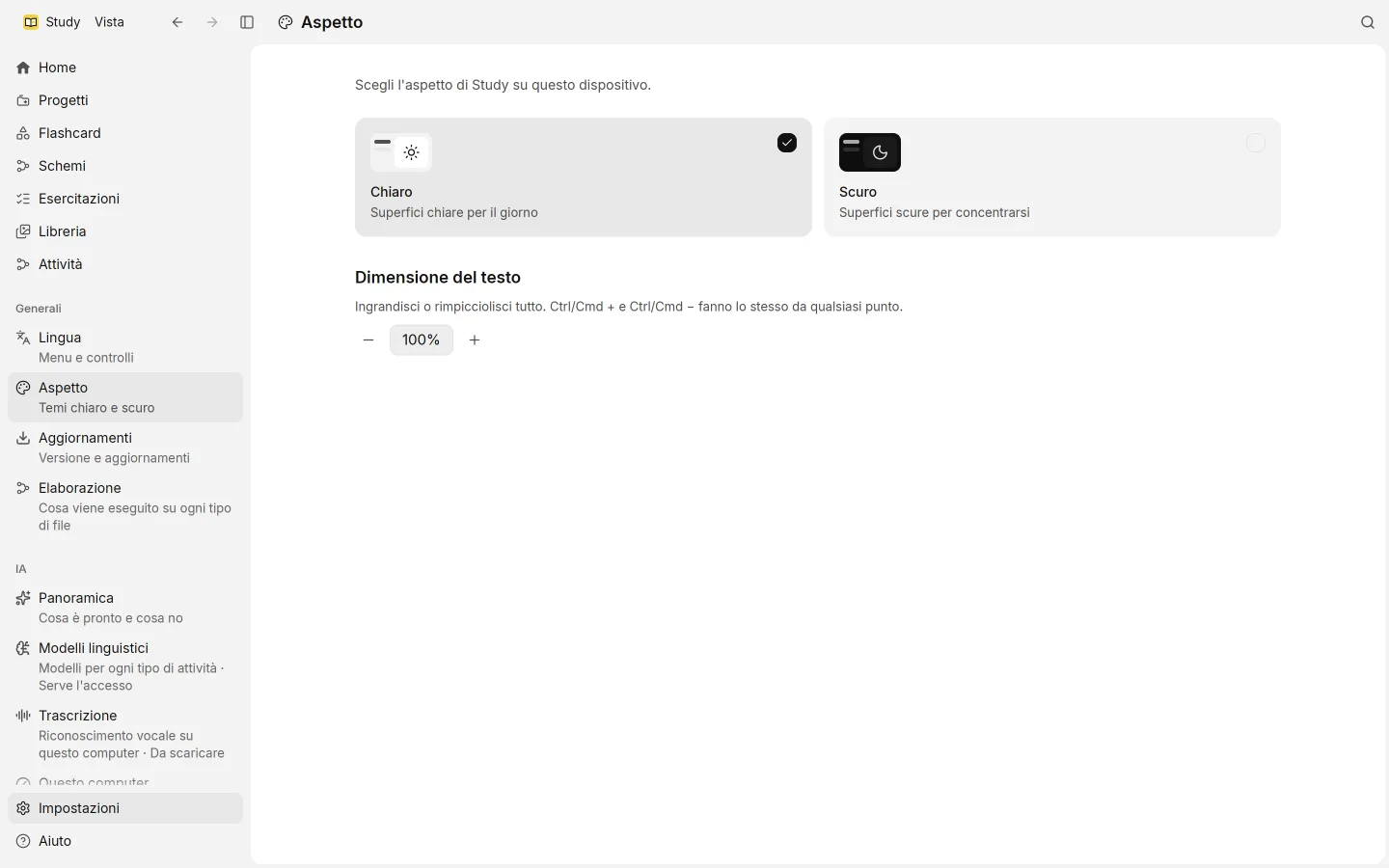
Aspetto offre Chiaro, con superfici chiare per il giorno, e Scuro, con superfici scure per concentrarsi. Dimensione del testo ingrandisce o rimpicciolisce tutto, dal 75% al 200%. Ctrl + e Ctrl − (Cmd su macOS) fanno lo stesso da qualsiasi punto dell’app.
Aggiornamenti ha Cerca aggiornamenti. Quando c’è una nuova versione, Installa e riavvia la installa e riavvia Study; prima salva il tuo lavoro. Se stai registrando, finisci prima. Vedi installazione.
Elaborazione decide cosa fa Study con ogni tipo di file:
- una tabella con ogni tipo di fonte e le colonne Lettura, Riordino del testo, Ricerca e Materiale di studio, dove attivi o disattivi ogni passaggio. Vedi fonti.
- Salta chiacchiere e questioni organizzative prima di scrivere: un modello veloce elimina chiacchiere, questioni organizzative e rumore prima di scrivere il materiale di studio o le domande di esercitazione, così entrano tutte le lezioni e non solo una parte.
- Nuove flashcard al giorno: un mazzo nuovo e grande viene distribuito su più giorni, così i ripassi restano gestibili. Le flashcard già imparate tornano comunque quando è il momento.
IA
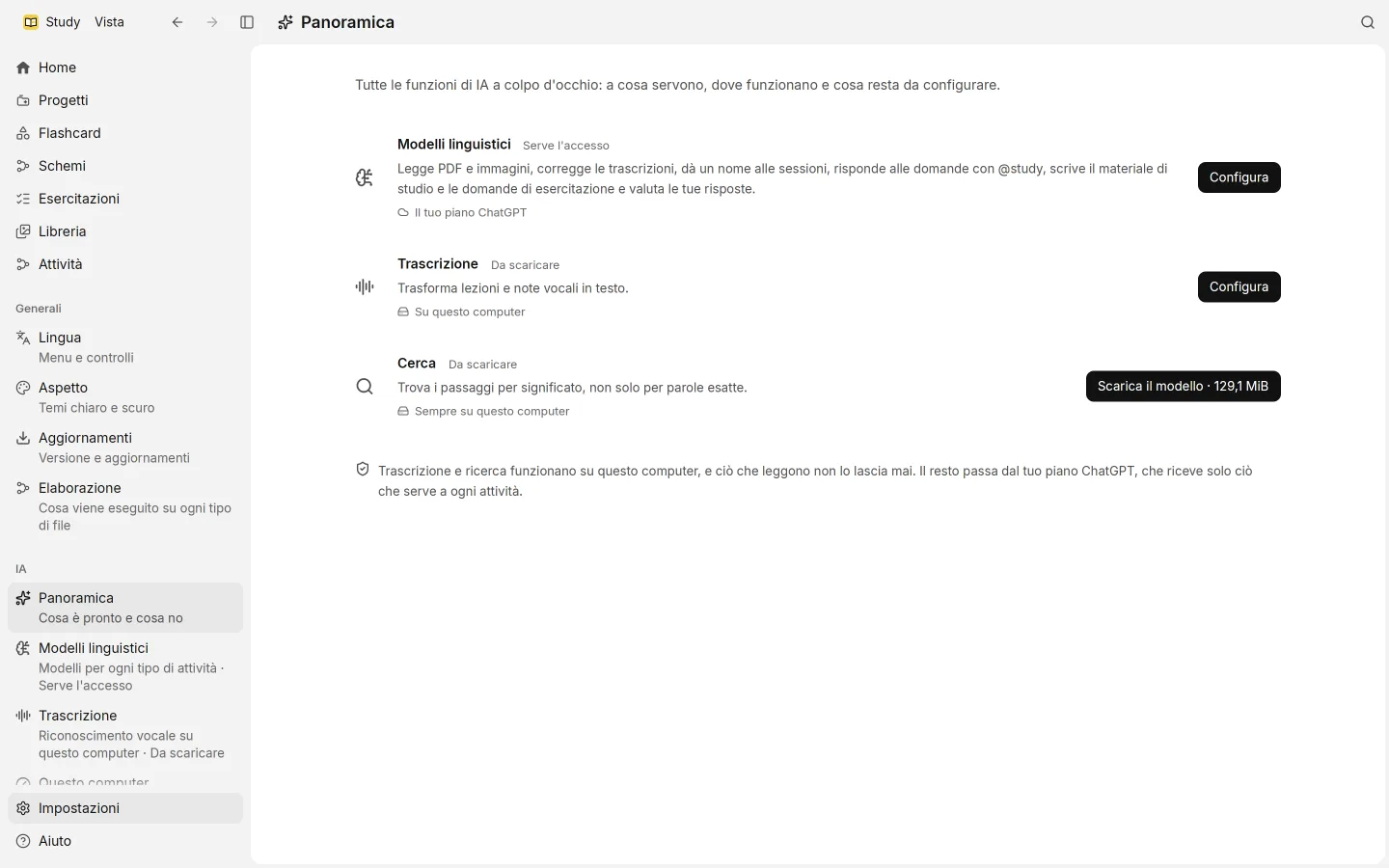
Panoramica mostra tutte le funzioni di IA a colpo d’occhio: a cosa servono, dove funzionano e se sono Pronto, Serve l’accesso o Da scaricare. Configura ti porta a quello che manca.
Modelli linguistici è dove colleghi il tuo piano ChatGPT.
- Accedi con ChatGPT, ed Esci quando vuoi scollegarti.
- Gestisci l’utilizzo apre nel browser le impostazioni di utilizzo di ChatGPT.
- Prova la connessione manda una piccola richiesta per controllare che tutto funzioni.
- In Modelli per attività, tre livelli: Attività rapide dà un nome alle sessioni e toglie le chiacchiere; Attività quotidiane legge PDF e immagini, corregge le trascrizioni, risponde a @study, scrive il materiale di studio e le domande di esercitazione, e valuta le risposte; Attività impegnative disegna gli schemi. Ogni livello usa il proprio modello consigliato, a meno che tu non ne scelga un altro.
Trascrizione trasforma le registrazioni in testo sul tuo computer. Qui scarichi il modello, circa 670 MB, e imposti Copie del modello, da 1 a 4. Ogni copia usa circa 2 GB di memoria e trascrive in parallelo. La lingua parlata viene riconosciuta da sola.
Questo computer mostra cosa Study ha trovato e misurato sul tuo computer, come core e memoria, e Dove funzionano i modelli: per la ricerca e per la trascrizione, se questo computer li fa girare, o perché no. Dopo un cambio di hardware puoi usare Misura di nuovo. Qui si scarica anche il modello di ricerca, circa 135 MB.
Dove vengono salvate
Le impostazioni stanno nello stesso database del tuo lavoro, nella cartella dei dati. Vedi privacy.